
你有没有想过,家里的国产电脑用久了,硬盘空间不够用,是不是也想给它来个“换心术”?别急,今天就来手把手教你如何给国产机换硬盘,让你轻松升级,体验不一样的速度与激情!
一、准备工作,万事俱备
在动手之前,可不能马虎。首先,你得准备好以下工具和材料:
1. 新硬盘:选择一款适合你电脑型号的新硬盘,最好是和原硬盘相同接口和容量的。
2. 螺丝刀:用来拆卸电脑外壳,记得选择合适的型号。
3. 防静电手环:防止在操作过程中产生静电,损坏硬盘。
4. 硬盘盒(如果新硬盘不是SATA接口):用来连接新硬盘和电脑。
5. 数据线:连接硬盘盒和电脑。
6. 备份工具:在更换硬盘之前,最好备份一下重要数据。
二、拆解电脑,露出“心脏”
1. 断电:首先,确保电脑已经完全关闭,并拔掉电源线。
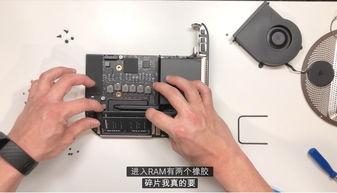
2. 打开外壳:根据你的电脑型号,找到合适的位置,用螺丝刀拧下固定外壳的螺丝,然后打开外壳。
3. 找到硬盘:在电脑内部,找到硬盘的位置,通常在机箱的下方或侧面。
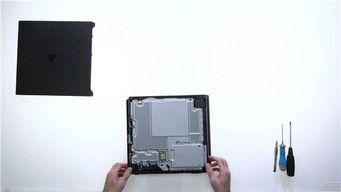
4. 拆卸硬盘:用螺丝刀拧下固定硬盘的螺丝,然后轻轻拔出硬盘。
三、安装新硬盘,注入“活力”
1. 连接硬盘:将新硬盘插入硬盘槽,并用螺丝固定好。
2. 连接数据线:将硬盘的数据线连接到主板上相应的接口。
3. 连接电源线:如果新硬盘需要,连接电源线。
4. 关闭外壳:将电脑外壳重新固定好。
四、系统安装,重装“灵魂”
1. 启动电脑:打开电脑电源,进入BIOS设置。
2. 修改启动顺序:将硬盘设置为第一启动设备。
3. 保存并退出:保存设置并退出BIOS。
4. 安装系统:将Windows安装盘放入光驱,按照提示进行安装。
五、数据恢复,找回“记忆”
1. 备份恢复:如果之前有备份,可以直接恢复数据。
2. 克隆硬盘:如果之前没有备份,可以使用克隆软件将原硬盘的数据克隆到新硬盘。
3. 手动恢复:如果没有备份,只能手动恢复数据,这个过程可能会比较繁琐。
六、注意事项,安全第一
1. 静电防护:操作过程中,务必佩戴防静电手环,防止静电损坏硬盘。
2. 数据安全:在更换硬盘之前,一定要备份重要数据。
3. 操作规范:拆解电脑时,要按照正确的顺序进行,避免损坏电脑部件。
通过以上步骤,你就可以轻松给国产机换硬盘了。不过,需要注意的是,硬盘更换后,电脑的启动速度可能会有所提升,但具体效果还是要看硬盘的性能。希望这篇文章能帮助你成功升级电脑,享受更快的速度和更好的体验!


